
自动化通用模式计算机真实运行
每周一早上的领域新论文简报
每周一 9:00 检索 arXiv 上一周「多智能体协作」方向的新论文,挑出最值得读的 5 篇,各写三句话总结,推送到我的飞书。
智能体怎么做
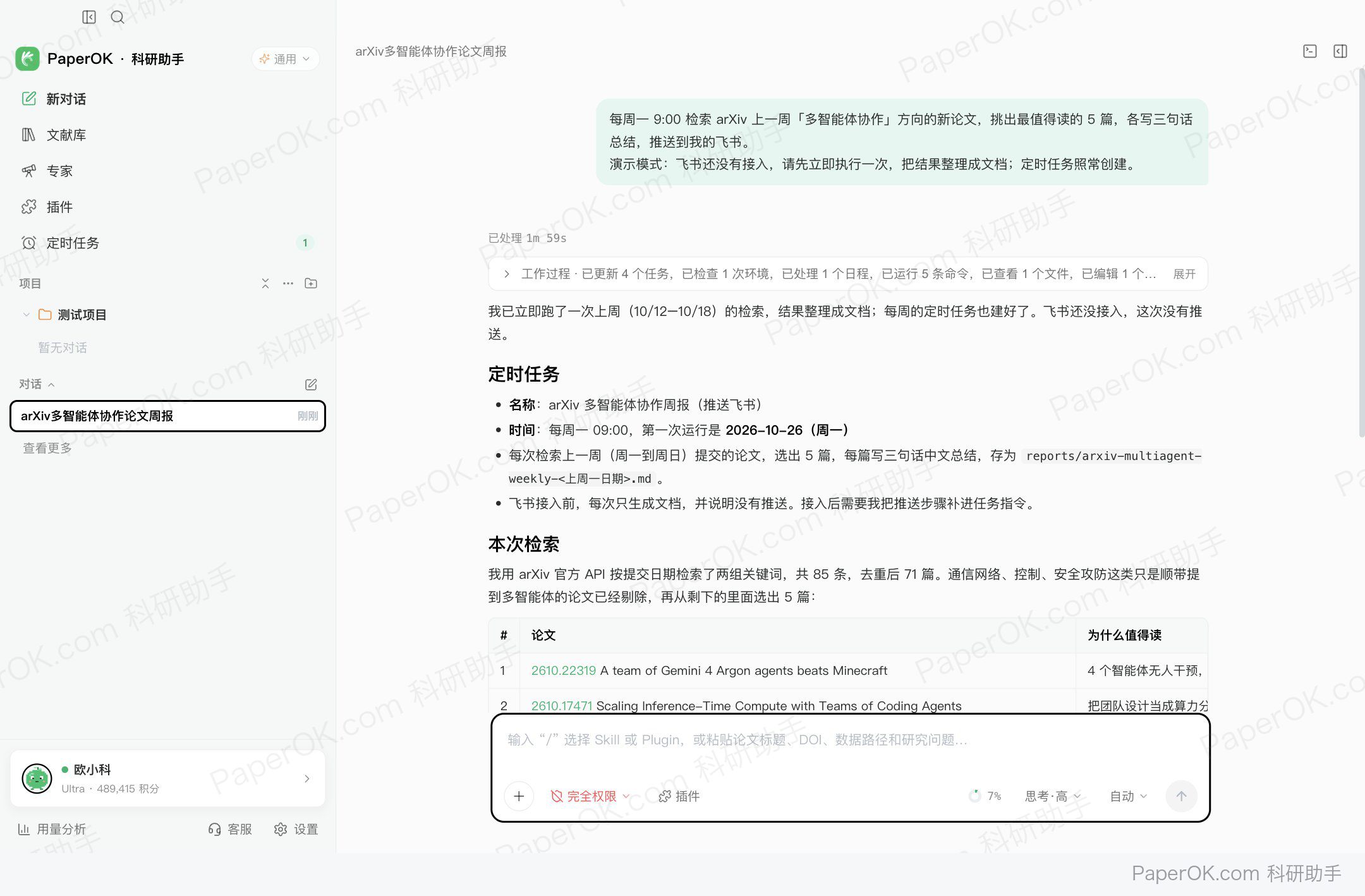
- 建定时任务先确认当前日期,再在应用里建好每周一 09:00 自动运行的任务;测试时飞书还没接入,就先立即执行一次,并说明这次没有推送。本案例是演示:任务建在演示账号里,演示结束后已停用。
- 检索上周论文通过 arXiv API 按提交日期检索两组关键词,去重后得到 71 篇。其中最新的是 10 月 16 日提交的,周末两天的论文 arXiv 当时还没公布。
- 筛选剔除只是顺带提到多智能体的通信、控制、安全类论文,精选 5 篇,另列 5 篇备选。
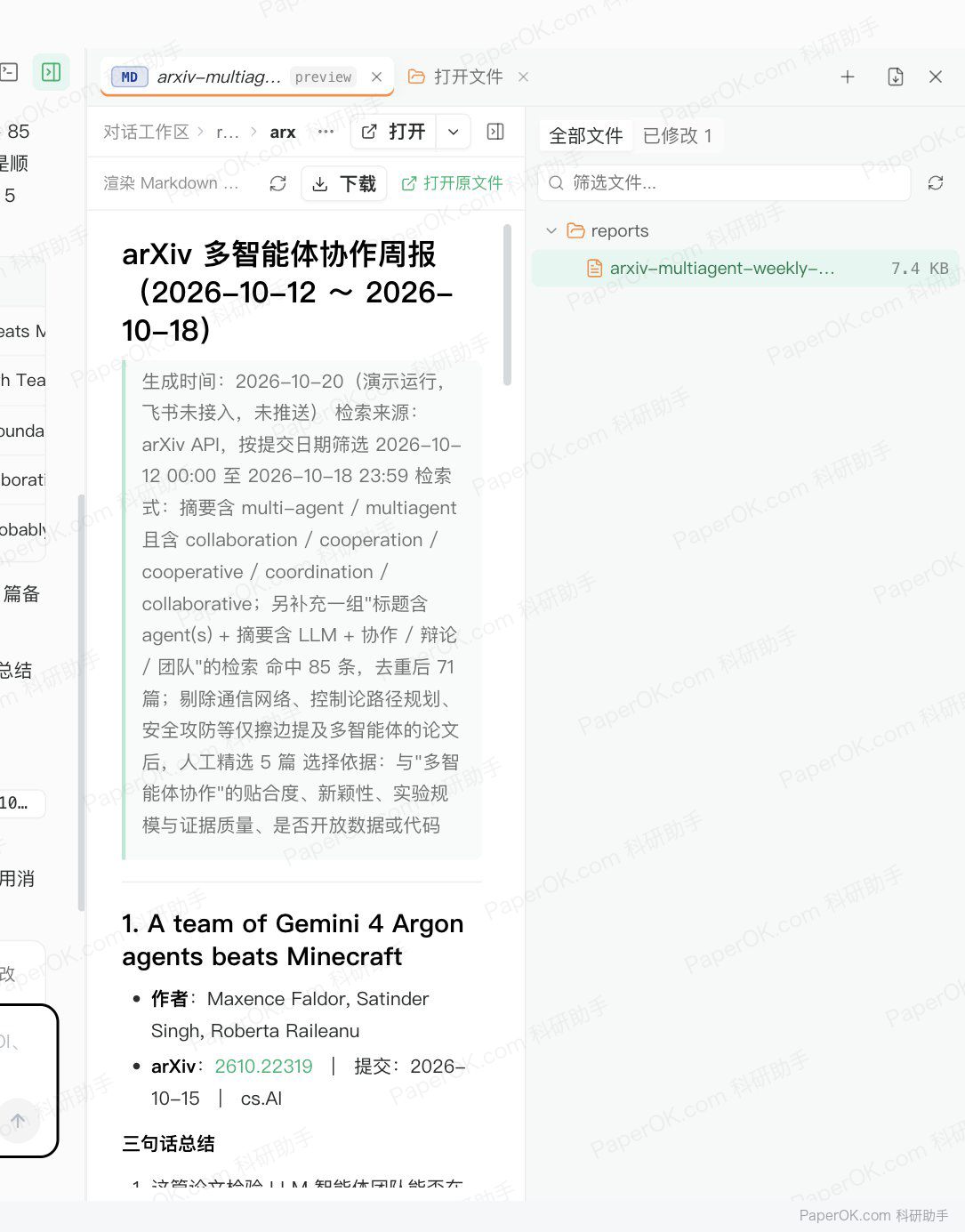
- 写总结每篇写三句话:做了什么、怎么做、结果如何;文中的数字都能在论文摘要里找到,例如「17 个智能体的团队只差 1.4 分、成本低 70%」。
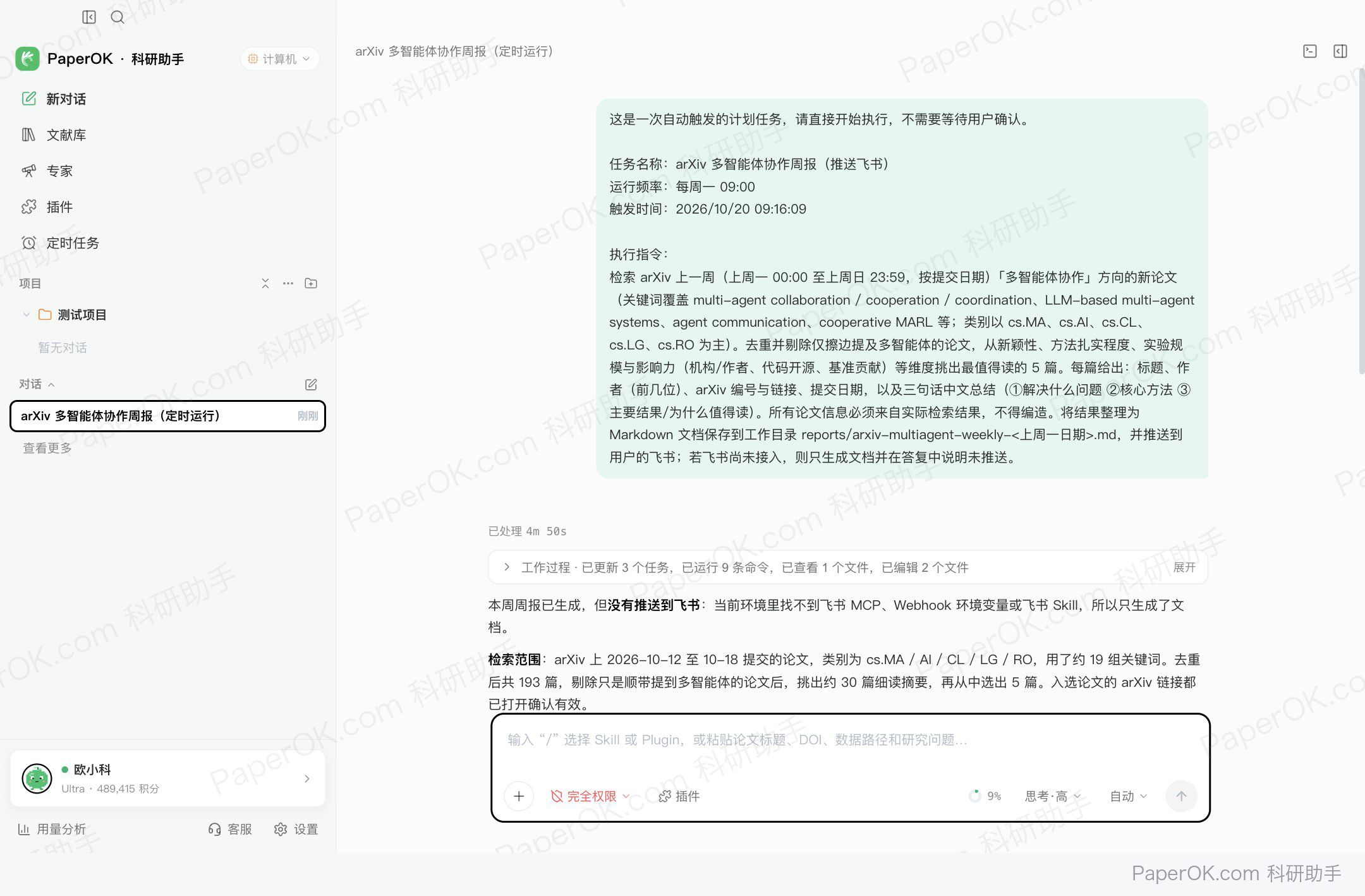
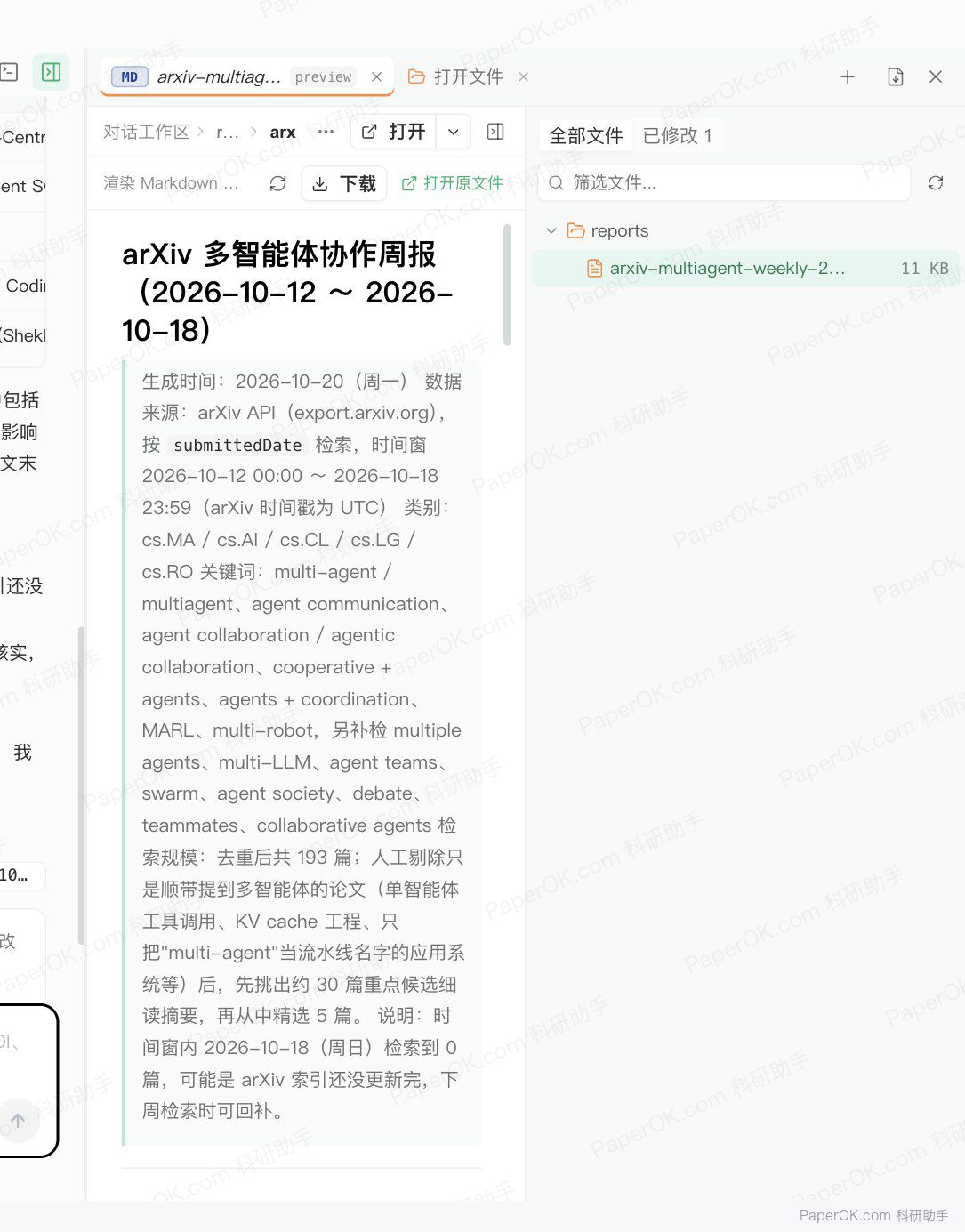
- 演示:手动触发一次定时任务这是演示,不是长期运行的任务:我们在演示账号里手动触发了一次(运行记录为「手动触发」),之后就把定时任务停用了。这一次按原指令执行、中途无需确认:用约 19 组关键词检索 10 月 12–18 日的论文,去重后 193 篇,细读约 30 篇摘要后选出 5 篇,另附 7 篇备选和本周趋势观察,用时约 5 分钟。飞书同样没有接入,所以没有推送,回答里也如实说明了。
运行截图
PaperOK科研助手中这次对话的实际界面。
运行结果
以下文件由智能体在应用中实际生成,未做修改。
把这个案例导入到软件里
这次运行的完整对话:打开后能看到每一步做了什么、打开生成的文件,还可以接着提问修改。
已经装好最新版 PaperOK科研助手:点「在软件中打开」,软件会自动下载并打开这个案例;也可以在软件左侧的「案例库」里找到它。点了没反应,就按下面的步骤手动导入:
- 安装 PaperOK科研助手需要 1.0.1 及以上版本,可以在下载页获取。
- 下载案例文件 paperok-case-weekly-arxiv.zip(31 KB),下载后不用解压。
- 导入打开软件,在左侧栏「对话」标题右边点上传图标(导入对话),选择刚下载的 zip。
- 查看或继续导入完成后,这个案例会出现在对话列表最上方:展开「工作过程」看每一步,右侧文件区可以打开生成的文件,也可以直接在输入框里接着提要求。
为控制体积,超过 100 MB 的原始数据和运行环境(如 Python 虚拟环境)没有打包进去,需要重新运行时模型会自动下载或安装。对话里出现的本机路径已做匿名处理。